


Als Lieferant von Carplay -Monitoren habe ich aus erster Hand die transformativen Auswirkungen dieser Geräte auf die Fahrerfahrung erlebt. Eine der häufigsten Fragen, die wir von Kunden erhalten, ist, wie Sie ein Bluetooth -Gerät mit einem CarPlay -Monitor kombinieren können. In diesem Blog-Beitrag werde ich Sie durch den Schritt-für-Schritt-Prozess führen, einige Tipps zur Fehlerbehebung teilen und die Vorteile der Verwendung von Bluetooth mit Ihrem CarPlay-Monitor hervorheben.
Warum ein Bluetooth -Gerät mit Ihrem CarPlay -Monitor kombinieren?
Bevor wir uns mit dem Paarungsprozess eintauchen, diskutieren wir kurz, warum Sie ein Bluetooth -Gerät mit Ihrem CarPlay -Monitor kombinieren möchten. Mit der Bluetooth-Technologie können Sie drahtlos Ihr Smartphone, Kopfhörer oder andere kompatible Geräte mit Ihrem CarPlay-Monitor verbinden, wodurch ein nahtloses Audio-Streaming, Freisprechanrufe und Zugriff auf verschiedene Apps ermöglicht werden. Dies verbessert nicht nur Ihre Fahrversorgung, sondern gewährleistet auch ein sichereres und angenehmeres Erlebnis auf der Straße.
Schritt-für-Schritt
Schritt 1: Überprüfen Sie die Kompatibilität
Stellen Sie vor dem Versuch, ein Bluetooth-Gerät mit Ihrem CarPlay-Monitor zu kombinieren, sicher, dass beide Geräte Bluetooth-fähig und miteinander kompatibel sind. Die meisten modernen Smartphones, Tablets und Audiogeräte unterstützen die Bluetooth -Konnektivität. Es ist jedoch immer eine gute Idee, die Benutzerhandbücher oder Spezifikationen Ihrer Geräte zu überprüfen, um die Kompatibilität zu bestätigen.
Schritt 2: Setzen Sie Ihr Bluetooth -Gerät in den Paarungsmodus
Um Ihr Bluetooth -Gerät mit Ihrem CarPlay -Monitor zu kombinieren, müssen Sie es im Paarungsmodus einfügen. Der Vorgang zum Eingeben des Paarungsmodus variiert je nach Gerät, beinhaltet jedoch normalerweise das Drücken und Halten einer bestimmten Taste oder Kombination von Tasten, bis die Bluetooth -Anzeige des Geräts mit dem Blinken beginnt. In der Benutzerhandbuch Ihres Geräts finden Sie detaillierte Anweisungen zum Eingeben des Paarungsmodus.
Schritt 3: Aktivieren Sie Bluetooth auf Ihrem CarPlay -Monitor
Als nächstes müssen Sie Bluetooth auf Ihrem CarPlay -Monitor aktivieren. Schalten Sie dazu Ihren CarPlay -Monitor ein und navigieren Sie zum Einstellungsmenü. Suchen Sie nach der Bluetooth -Option und schalten Sie sie ein. Sobald Bluetooth aktiviert ist, sucht Ihr CarPlay -Monitor nach nahe gelegenen Bluetooth -Geräten.
Schritt 4: Wählen Sie Ihr Bluetooth -Gerät aus
Wenn Ihr CarPlay -Monitor Ihr Bluetooth -Gerät erkennt, wird der Name des Geräts auf dem Bildschirm angezeigt. Wählen Sie das Gerät aus der Liste der verfügbaren Geräte aus, um den Paarungsprozess zu initiieren. Ihr CarPlay -Monitor kann Sie auffordern, einen Passcode einzugeben oder die Paaranforderung zu bestätigen. Befolgen Sie die Anweisungen auf dem Bildschirm, um den Paarungsprozess abzuschließen.
Schritt 5: Testen Sie die Verbindung
Sobald der Paarungsprozess abgeschlossen ist, testen Sie die Verbindung zwischen Ihrem Bluetooth -Gerät und Ihrem CarPlay -Monitor. Spielen Sie Audio aus Ihrem Bluetooth -Gerät oder tätigen Sie einen Testanruf, um sicherzustellen, dass das Audio die Lautsprecher Ihres CarPlay -Monitors abspielt. Wenn Sie auf Probleme stoßen, lesen Sie die unten stehenden Tipps zur Fehlerbehebung.
Fehlerbehebungstipps
Wenn Sie Probleme haben, Ihr Bluetooth -Gerät mit Ihrem CarPlay -Monitor zu kombinieren, probieren Sie die folgenden Tipps zur Fehlerbehebung aus:
- Überprüfen Sie den Bereich:Stellen Sie sicher, dass sich Ihr Bluetooth -Gerät in Reichweite Ihres Carplay -Monitors befindet. Bluetooth -Geräte haben normalerweise eine Reichweite von bis zu 30 Fuß, dies kann jedoch je nach Gerät und Umgebungsfaktoren variieren.
- Starten Sie Ihre Geräte neu:Manchmal können Sie einfach Ihr Bluetooth -Gerät neu starten und Ihr CarPlay -Monitor kann die Paarungsprobleme lösen. Schalten Sie beide Geräte aus, warten Sie ein paar Sekunden und schalten Sie sie dann wieder ein.
- Aktualisieren Sie Ihre Gerätesoftware:Stellen Sie sicher, dass Ihr Bluetooth -Gerät und Ihr CarPlay -Monitor die neuesten Software -Updates ausführen. Software -Updates enthalten häufig Fehlerbehebungen und Verbesserungen, mit denen die Bluetooth -Konnektivität verbessert werden kann.
- Setzen Sie Ihre Bluetooth -Einstellungen zurück:Wenn alles andere fehlschlägt, können Sie versuchen, Ihre Bluetooth -Einstellungen sowohl auf Ihrem Bluetooth -Gerät als auch auf Ihrem CarPlay -Monitor zurückzusetzen. Dadurch werden alle gepaarten Geräte entfernt und die Standard -Bluetooth -Einstellungen wiederhergestellt. Anweisungen zum Zurücksetzen Ihrer Bluetooth -Einstellungen finden Sie im Benutzerhandbuch Ihres Geräts.
Vorteile der Verwendung von Bluetooth mit Ihrem CarPlay -Monitor
Wenn Sie ein Bluetooth -Gerät mit Ihrem CarPlay -Monitor kombinieren, können Sie mehrere Vorteile haben, darunter:
- Drahtlose Bequemlichkeit:Mit der Bluetooth -Technologie können Sie Ihre Geräte drahtlos an Ihren CarPlay -Monitor verbinden, wodurch die Notwendigkeit von Kabeln beseitigt und die Unordnung in Ihrem Fahrzeug reduziert wird.
- Nahtloses Audio -Streaming:Mit Bluetooth-Konnektivität können Sie Musik, Podcasts und andere Audioinhalte von Ihrem Smartphone oder anderen Bluetooth-fähigen Geräten direkt auf die Lautsprecher Ihres CarPlay-Monitors streamen.
- Freisprechanruf:Bluetooth ermöglicht auch Freisprechanrufe, sodass Sie Anrufe tätigen und empfangen können, ohne Ihre Hände vom Steuer zu nehmen. Dies verbessert Ihre Sicherheit auf der Straße und stellt sicher, dass Sie während der Fahrt in Verbindung bleiben können.
- Zugriff auf Apps:Viele CarPlay-kompatible Apps unterstützen die Bluetooth-Konnektivität und können mithilfe Ihres Bluetooth-Geräts auf Funktionen wie Navigation, Musikstreaming und Sprachbefehle zugreifen.
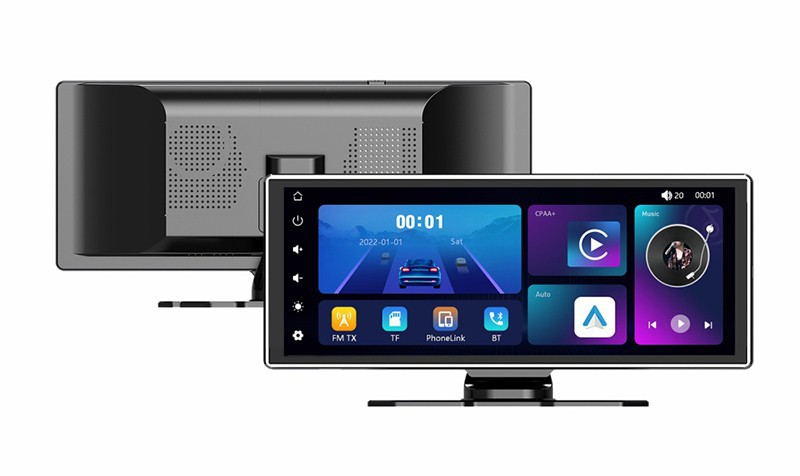
Dashboard drahtlose Smart -Bildschirm mit CarPlay
Wenn Sie auf dem Markt für einen hochwertigen CarPlay-Monitor sind, empfehle ich, unsere zu überprüfenDashboard drahtlose Smart -Bildschirm mit CarPlay. Dieses innovative Gerät bietet eine Reihe von Funktionen und Vorteilen, darunter drahtlose Carplay-Konnektivität, ein großes Touchscreen-Display und eine integrierte Bluetooth-Technologie. Mit seiner eleganten Design und einer benutzerfreundlichen Benutzeroberfläche ist der drahtlose Smartbildschirm mit CarPlay die perfekte Ergänzung für jedes Fahrzeug.
Abschluss
Das Paarung eines Bluetooth -Geräts mit Ihrem CarPlay -Monitor ist ein einfacher und einfacher Prozess, der Ihr Fahrerlebnis in vielerlei Hinsicht verbessern kann. Wenn Sie den in diesem Blog-Beitrag beschriebenen Schritt-für-Schritt-Handbuch und Fehlerbehebungstipps befolgen, sollten Sie Ihr Bluetooth-Gerät schnell und einfach mit Ihrem CarPlay-Monitor kombinieren können. Wenn Sie weitere Fragen haben oder Hilfe benötigen, zögern Sie bitte nicht, uns zu kontaktieren. Wir sind hier, um Ihnen dabei zu helfen, das Beste aus Ihrem Carplay -Monitor herauszuholen und ein sicheres und angenehmes Fahrerlebnis zu gewährleisten.

Wenn Sie einen CarPlay -Monitor kaufen oder Fragen zu unseren Produkten haben, können Sie sich gerne mit uns in Verbindung setzen, um weitere Informationen zu erhalten. Wir freuen uns, Ihre Bedürfnisse zu besprechen und Ihnen dabei zu helfen, den perfekten Carplay -Monitor für Ihr Fahrzeug zu finden.
Referenzen
- Benutzerhandbücher für CarPlay -Monitore und Bluetooth -Geräte
- Bluetooth -Technologiespezifikationen und Standards


