


Durch das Übertragen von Daten zwischen Ihrem iPhone und einem CarPlay -Monitor kann Ihr Fahrerlebnis erheblich verbessern. Mit dem richtigen Setup können Sie auf Ihre Lieblingsmusik, Podcasts, Navigations -Apps und mehr direkt vom Armaturenbrett Ihres Autos zugreifen. In diesem Blog -Beitrag werden wir die Schritte untersuchen, die mit der Übertragung von Daten zwischen Ihrem iPhone und einem CarPlay -Monitor sowie einigen Tipps und Tricks verbunden sind, um den Prozess so nahtlos wie möglich zu gestalten.

Schritt 1: Überprüfen Sie die Kompatibilität
Bevor Sie mit der Übertragung von Daten zwischen Ihrem iPhone und einem CarPlay -Monitor beginnen, ist es wichtig, dass Ihre Geräte kompatibel sind. CarPlay wird auf einer Vielzahl von Fahrzeugen unterstützt, aber nicht alle Autos sind mit dieser Funktion ausgestattet. Um zu überprüfen, ob Ihr Auto CarPlay unterstützt, können Sie sich auf das Bedienungsanleitung Ihres Fahrzeugs verweisen oder an Ihr Autohändler wenden.
Neben der Überprüfung der Kompatibilität Ihres Autos müssen Sie auch sicherstellen, dass Ihr iPhone die neueste Version von iOS ausführt. CarPlay erfordert iOS 7.1 oder später. Wenn Sie Ihr iPhone seit einiger Zeit nicht mehr aktualisiert haben, ist es eine gute Idee, dies vor dem Fortfahren zu tun.
Schritt 2: Schließen Sie Ihr iPhone mit dem CarPlay -Monitor an
Sobald Sie bestätigt haben, dass Ihre Geräte kompatibel sind, besteht der nächste Schritt darin, Ihr iPhone mit dem CarPlay -Monitor zu verbinden. Es gibt zwei Möglichkeiten, dies zu tun: Verwenden eines Blitzkabels oder drahtlos.
Mit einem Blitzkabel
Die häufigste Möglichkeit, Ihr iPhone an einen CarPlay -Monitor zu verbinden, besteht darin, ein Blitzkabel zu verwenden. Stecken Sie einfach ein Ende des Kabels in den Blitzanschluss Ihres iPhones und das andere Ende in den USB -Anschluss in Ihrem Auto. Wenn Ihr Auto über mehrere USB -Anschlüsse verfügt, stellen Sie sicher, dass Sie die Person verwenden, die CarPlay unterstützt.
Sobald Sie Ihr iPhone an den CarPlay -Monitor angeschlossen haben, sollte das Infotainment -System Ihres Autos Ihr Gerät automatisch erkennen und die CarPlay -Schnittstelle anzeigen. Wenn dies nicht der Fall ist, müssen Sie möglicherweise die Anweisungen auf dem Bildschirm befolgen, um den Einrichtungsvorgang abzuschließen.
Drahtlose Verbindung
Einige neuere Autos unterstützen das drahtlose CarPlay, mit dem Sie Ihr iPhone mit dem CarPlay -Monitor anschließen können, ohne ein Kabel zu verwenden. Um drahtlos zu verbinden, stellen Sie sicher, dass das Infotainment-System Ihres Autos drahtlose Verbindungen akzeptiert und dass Ihr iPhone mit demselben Wi-Fi-Netzwerk wie Ihr Auto verbunden ist.
Sobald Ihre Geräte mit demselben Wi-Fi-Netzwerk verbunden sind, gehen Sie zur Einstellungs-App auf Ihrem iPhone und tippen Sie auf "General". Tippen Sie dann auf "Carplay" und wählen Sie Ihr Auto aus der Liste der verfügbaren Geräte aus. Befolgen Sie die Anweisungen auf dem Bildschirm, um den Einrichtungsvorgang abzuschließen.
Schritt 3: Daten in den CarPlay -Monitor übertragen
Sobald Sie Ihr iPhone an den CarPlay -Monitor angeschlossen haben, können Sie Daten in den Monitor übertragen. Es gibt verschiedene Arten von Daten, die Sie übertragen können, einschließlich Musik, Podcasts, Navigations -Apps und Kontakten.
Musik und Podcasts
Um Musik und Podcasts in den CarPlay-Monitor zu übertragen, können Sie die integrierte Musik-App auf Ihrem iPhone oder einen Drittanbieter-Musik-Streaming-Service wie Spotify oder Apple Music verwenden. Öffnen Sie einfach die App auf Ihrem iPhone und wählen Sie die Musik oder Podcasts aus, die Sie spielen möchten. Die CarPlay -Schnittstelle sollte die App automatisch anzeigen und die Wiedergabe mit dem Infotainment -System Ihres Autos steuern.
Navigations -Apps
Wenn Sie eine Navigations -App wie Google Maps oder Apple Maps auf Ihrem iPhone verwenden, können Sie die App in den CarPlay -Monitor übertragen und sie verwenden, um während des Fahrens Anweisungen zu erhalten. Öffnen Sie einfach die App auf Ihrem iPhone und wählen Sie das Ziel aus, zu dem Sie navigieren möchten. Die CarPlay -Schnittstelle sollte die App automatisch anzeigen und es Ihnen ermöglichen, die Navigation mithilfe des Infotainment -Systems Ihres Autos zu steuern.
Kontakte
Um Ihre Kontakte in den CarPlay-Monitor zu übertragen, können Sie die integrierte Kontakt-App auf Ihrem iPhone verwenden. Öffnen Sie einfach die App auf Ihrem iPhone und wählen Sie die Kontakte aus, die Sie übertragen möchten. Die CarPlay -Schnittstelle sollte die Kontakte automatisch anzeigen und es Ihnen ermöglichen, Anrufe zu tätigen oder Nachrichten mit dem Infotainment -System Ihres Autos zu senden.
Schritt 4: Passen Sie die CarPlay -Schnittstelle an
Sobald Sie Daten an den CarPlay -Monitor übertragen haben, können Sie die CarPlay -Schnittstelle an Ihre Einstellungen anpassen. Sie können die App -Symbole auf dem Startbildschirm neu ordnen, Apps aus dem Dock hinzufügen oder entfernen und das Hintergrundbild und das Thema ändern.
Um die CarPlay -Schnittstelle anzupassen, gehen Sie zur Einstellungs -App auf Ihrem iPhone und tippen Sie auf "General". Tippen Sie dann auf "Carplay" und wählen Sie Ihr Auto aus der Liste der verfügbaren Geräte aus. Tippen Sie auf "Anpassen" und verwenden Sie die auf dem Bildschirm steuerten Steuerelemente, um die gewünschten Änderungen vorzunehmen.
Tipps und Tricks
Hier sind einige Tipps und Tricks, mit denen Sie Ihr Carplay -Erlebnis optimal nutzen können:
- Verwenden Sie Siri:CarPlay unterstützt Siri, mit dem Sie Ihr iPhone mit Sprachbefehlen steuern können. Sie können Siri verwenden, um Anrufe zu tätigen, Nachrichten zu senden, Musik abzuspielen, Anweisungen zu erhalten und vieles mehr.
- Halten Sie Ihr iPhone aufgeladen:Da Sie Ihr iPhone verwenden, um Daten in den CarPlay -Monitor zu übertragen, ist es wichtig, Ihr iPhone aufzuladen. Stellen Sie sicher, dass Sie ein Ladegerät in Ihrem Auto haben, oder verwenden Sie ein drahtloses Ladebad.
- Aktualisieren Sie Ihre Apps:Um sicherzustellen, dass Sie über die neuesten Funktionen und Fehlerbehebungen verfügen, ist es eine gute Idee, Ihre Apps regelmäßig zu aktualisieren. Sie können Ihre Apps über den App Store auf Ihrem iPhone aktualisieren.
- Erforschen Sie Apps von Drittanbietern:Zusätzlich zu den integrierten Apps mit CarPlay gibt es viele Apps von Drittanbietern, die mit CarPlay kompatibel sind. Sie können diese Apps im App Store erkunden und diejenigen herunterladen, die Sie verwenden möchten.
Abschluss
Durch das Übertragen von Daten zwischen Ihrem iPhone und einem CarPlay -Monitor kann Ihr Fahrerlebnis erheblich verbessern. Wenn Sie die in diesem Blog -Beitrag beschriebenen Schritte befolgen und die bereitgestellten Tipps und Tricks verwenden, können Sie CarPlay in Ihrem Auto einrichten und alle Funktionen genießen. Wenn Sie Fragen haben oder weitere Hilfe benötigen, zögern Sie bitte nicht, uns zu kontaktieren. Wir sind hier, um Ihnen dabei zu helfen, Ihr CarPlay -Erlebnis optimal zu nutzen.
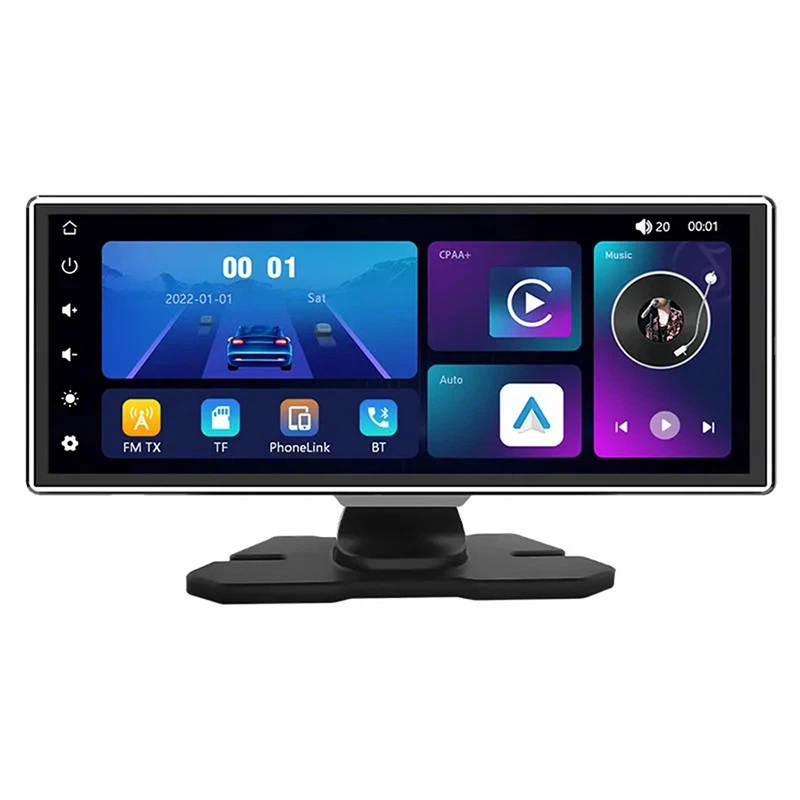
Wenn Sie daran interessiert sind, a zu kaufenDashboard drahtlose Smart -Bildschirm mit CarPlayBesuchen Sie unsere Website für weitere Informationen. Unsere Produkte sind so konzipiert, dass sie ein nahtloses und bequemes Carplay -Erlebnis bieten, und wir bieten eine breite Palette von Optionen, die Ihren Anforderungen und Vorlieben entsprechen. Kontaktieren Sie uns noch heute, um mehr über unsere Produkte zu erfahren und wie sie Ihr Fahrerlebnis verbessern können.
Referenzen
- Apfel. (ND). CarPlay. Abgerufen vonhttps://support.apple.com/en-us/ht204519
- Google. (ND). Verwenden Sie Google Maps mit CarPlay. Abgerufen vonhttps://support.google.com/maps/answer/6296322?hl=en
- Spotify. (ND). Verwenden Sie Spotify mit CarPlay. Abgerufen vonhttps://support.spotify.com/us/article/carplay/


